Articles by "Tips And Trick"

Liburan seperti sekarang ini tentunya tidak mantap kalau tidak foto-foto bukan. Bertemu saudara, keluarga, pergi dengan teman-teman tentunya kamu akan meluangkan waktu sejenak untuk berfoto dan mengabadikan moment terbaik kamu. Nah, tips foto kali ini berhubungan dengan foto menggunakan smartphone agar terlihat seperti profesional. Untuk yang sering foto mungkin sudah tidak aneh lagi dengan satu atau dua poin di bawah ini.

4 Tips Foto dari Smartphone Agar Terlihat Seperti Foto Profesional

1. Perhatikan Arah Cahaya

tips-mobile-fotografi-profesional-1

Ingin mendapatkan foto yang bagus tentunya pastikan kamu mendapat cahaya yang cukup serta arah cahaya yang tepat. Tidak mau kan foto kamu malah jadi gelap seperti siluet karena kamera kamu fokusnya pindah ke sumber cahaya tersebut.

2. Jangan Zoom

tips-mobile-fotografi-profesional-2

Jika memiliki smartphone dengan kemampuan optical zoom mungkin tidak jadi masalah, tetapi jika tidak memiliki fitur tersebut sebaiknya diusahakan zoom tetapi gerakan kaki kamu maju dan mundur untuk mendapatkan proporsi gambar yang tepat dan tentunya gambar kamu akan bersih dari noise.
[next]

3. Usahakan Tangan Stabil

tips-mobile-fotografi-profesional-3

Tangan yang stabil akan membuat foto menjadi lebih bagus tanpa ada blur. Salah satu caranya bisa dengan memegang smartphone dengan kedua tangan atau coba tahan nafas ketika ingin menekan tombol shutter pada hp.

4. Gunakan Aplikasi Edit Foto Terbaik

tips-mobile-fotografi-profesional-4

Nah cara ambil foto sudah bagus, hasil juga sudah maksimal, sekarang tinggal urusan edit foto sebelum di-post di sosial media seperti Facebook, Twitter, Instagram dan Path. Gunakan aplikasi yang memiliki fitur filter banyak jika malas edit satu-satu, tetapi jika rajin juga kamu bisa mengedit dengan ciri khas milikmu.
Untuk urusan edit foto, aplikasi edit foto yang paling bagus menurut saya adalah VSCOCam, karena memberikan banyak pilihan filter serta jika ingin edit sendiri juga masih ada pilihan mode manual yang bervariasi sehingga hasil edit dapat disesuaikan dengan keinginan. Jadi lebih menarik kan kalau tahu tips foto pakai smartphone dengan benar.

Sumber : jalantikus.com

Layar sentuh atau touchscreen adalah bagian yang paling penting dari sebuah smartphone. Jika bagian ini tidak bekerja, tentu saja smartphone tidak akan bisa dioperasikan seperti biasa. Touchscreen memang sangat populer pada era gadget saat ini karena memang sangat simpel, praktis, dan lebih mudah digunakan.
Karena touchscreen adalah bagian yang paling sering bersentuhan langsung dengan pengguna, tentu saja akan ada banyak sekali masalah yang datang. Tidak jarang smartphone dengan touchscreen mengalami respon yang lambat, tidak akurat bahkan tidak ada respon sama sekali.
Masalah tersebut tentu saja ada banyak sekali penyebabnya. Bisa karena masalah internal yaitu dari software smartphone itu sendiri atau dari masalah hardware. Lalu bagaimana cara mengatasi touchscreen yang tidak berfungsi? Berikut ini kiat-kiat untuk pertolongan pertama pada touchscreen yang tidak berfungsi.

Cara Mengatasi Masalah pada Touchscreen Smartphone

Agar kalian bisa melakukan pertolongan pertama pada smartphone yang layarnya tidak bisa merespon dengan baik, berikut ini adalah beberapa cara yang bisa kalian praktikan sendiri dengan mudah.

Restart Perangkat

restart android 1

Cara pertama yang paling mudah yang bisa dilakukan adalah dengan melakukan restart pada perangkat. Tentu saja layar sentuh yang tidak berfungsi bisa saja terjadi karena ada sedikit masalah pada bagian dalam smartphone. Nah, untuk mengatasinya, kalian bisa mematikan sesaat smartphone kalian kemudian menyalakannya kembali. Jika perlu, lepas baterai pada perangkat selama beberapa menit.

Kalibrasi Layar Perangkat

Selain masalah hardware, layar sentuh yang tidak berfungsi bisa juga dikarenakan pengaturan layar tersebut memang tidak sesuai. Oleh karena itu kalian bisa melakukan kalibrasi layar melalui menu pengaturan.

Bersihkan RAM

ram android

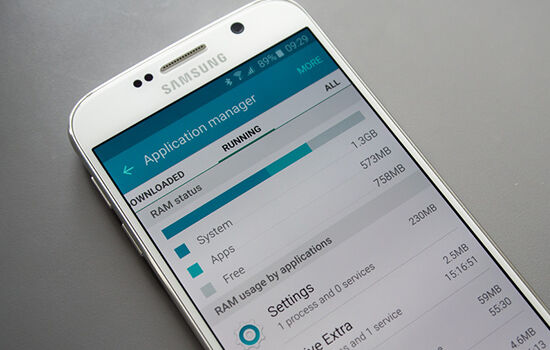
RAM bisa menjadi salah satu faktor macetnya layar sentuh. RAM yang terlalu penuh tentu saja mengganggu kinerja smartphone sehingga tidak bisa berjalan seperti biasanya. Ada baiknya kalian juga mengecek penggunaan RAM yang ada saat itu. Selain itu kalian juga bisa memasang antivirus agar RAM tersebut terjaga dari serangan malware yang bisa merusak perangkat.

Cabut Memori Eksternal

eksternal memori

Selain RAM, masalah juga bisa terletak pada memori eksternal yang digunakan. Tentu saja masalah ini akan terjadi jika memori terinfeksi oleh malware. Maka dari itu sebaiknya coba cabut memori eksternal kalian dan bersihkan terlebih dahulu.

Hapus Aplikasi yang Tidak Penting

apps android

Jumlah aplikasi yang digunkan ternyata juga berpengaruh pada kinerja layar sentuh perangkat. Saat ini kita bisa bebas menginstal aplikasi yang tersedia di Play Store, namun sebaiknya kalian harus membatasi jumlah aplikasi ini karena terlalu banyak aplikasi bisa membuat kinerja smartphone menjadi lelet dan menyebabkan error.

Bersihkan Layar

bersihkan layar android

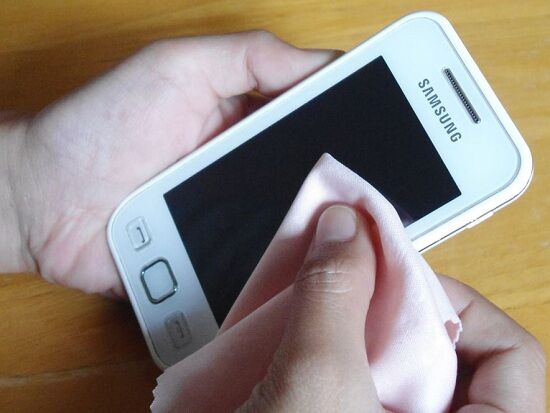
Bukan hanya masalah software, bisa jadi memang layar kalian bermasalah karena terkena debu atau kotoran lain. Keringat biasanya menjadi salah satu penyebab. Oleh karena itu coba kalian bersihkan layar smartphone kalian dengan kain atau pembersih kacamata.
Nah itu tadi adalah beberapa langkah untuk mengatasi masalah layar sentuh pada smartphone. Mungkin kalian juga bisa berbagi trik lain dengan mengisi kolom komentar di bawah ini. Semoga membantu :D

Sumber : jalantikus.com

Samsung adalah vendor pertama yang begitu antusias menyambut kehadiran sistem operasi Android. Diawali Samsung I7500, Samsung secara perlahan berhasil merangkak naik sebagai raksasa smartphone Android. Tak bisa dipungkiri, kamu pun banyak melihat orang menggunakan smartphone Samsung kan?
Karena menggunakan sistem operasi Android, maka pengguna Samsung Galaxy pasti akrab dengan kejadian baterai smartphone yang cepat habis. Agar kamu semakin puas menggunakan smartphone Samsung Galaxy milikmu, Jaka ada 15 cara menghemat baterai Samsung Galaxy nih!

1. Perhatikan Aplikasi yang Berjalan

cara-menghemat-baterai-samsung-galaxy

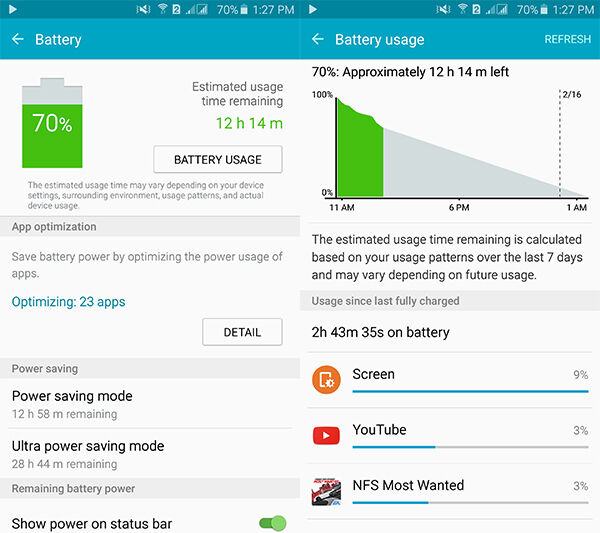
Banyaknya aplikasi yang digunakan menjadi penyebab baterai Samsung Galaxy dan semua smartphone menjadi boros. Untuk itu, guna menghemat baterai Samsung Galaxy, ada baiknya kamu selalu perhatikan aplikasi apa saja yang berjalan di background. Jika sewaktu-waktu kamu merasa baterai Samsung Galaxy kamu cepat sekali habis, coba cek penggunaan baterai kamu dengan masuk menu Settings - Battery, dan cari Battery Usage. Lihat aplikasi apa yang mengkonsumsi baterai paling banyak, dan silakan uninstall atau batasi penggunaannya secara bijak.

2. Hati-hati Install Aplikasi

cara-menghemat-baterai-samsung-galaxy-10

Untuk menghemat baterai Samsung Galaxy atau smartphone Android lainnya, kamu harus memperhatikan aplikasi yang kamu install. Selalu baca baik-baik akses apa saja yang dibutuhkan oleh suatu aplikasi di smartphone kamu. Beberapa aplikasi akan membuat baterai smartphone cepat habis karena terus-terusan melakukan PING lokasi Android kamu. Jadi, ada baiknya kurangi penginstalan aplikasi yang membutuhkan akses lokasi kamu.

3. Disable Aplikasi Bawaan

cara-menghemat-baterai-samsung-galaxy-11

Bukan hanya menjadi vendor yang paling banyak mengeluarkan smartphone Android, Samsung juga menjadi salah satu vendor yang menyematkan banyak bloatware pada smartphone besutannya. Nah, untuk menghemat baterai Samsung Galaxy kamu, coba deh kamu disable bloatware ini dengan cara masuk Settings - Apps, lalu tap aplikasinya dan pilih Disable. Jika kebetulan Samsung Galaxy kamu sudah root, bisa loh hapus bloatware-nya. (baca: Cara Uninstall Banyak Aplikasi Bawaan 'Bloatware' Android Sekaligus)

4. Power Saving Mode

cara-menghemat-baterai-samsung-galaxy-2

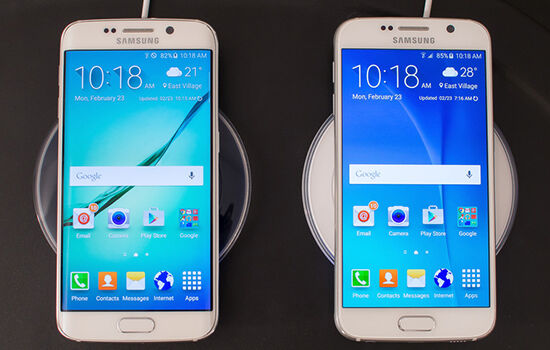
Jika kebetulan smartphone kamu sudah menggunakan sistem operasi Android Lollipop, maka cara menghemat baterai Samsung Galaxy yang bisa kamu lakukan dengan mudah adalah dengan masuk ke fitur Power Saving Mode. Pada mode ini semua fungsi smartphone yang mengkonsumsi baterai kamu akan dibatasi, dari mulai kecerahan layar, koneksi mobile, WiFi, hingga lokasi. Cara masuk Power Saving Mode adalah dengan masuk Settings - Battery, lalu aktifkan Battery Saver. Jika kebetulan kamu menggunakan smartphone Samsung Galaxy terbaru, seperti Samsung Galaxy S6 Edge, kamu bisa masuk ke menu Ultra Power Saving Mode yang akan membuat tampilan Samsung Galaxy kamu jadi terlihat klasik.

5. Matikan Fitur Smart Stay

cara-menghemat-baterai-samsung-galaxy-7

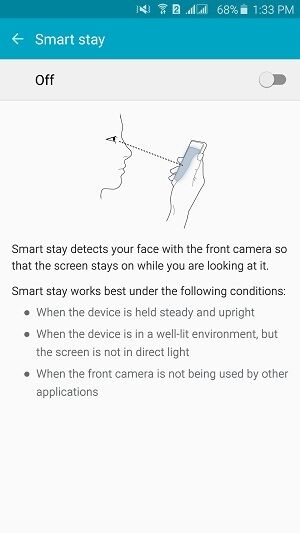
Bagi kamu yang suka membaca di smartphone, pasti sangat terbantu dengan fitur Smart Stay yang dibawa oleh jajaran smartphone Samsung Galaxy ini. Fitur ini akan membuat smartphone kamu tetap menyala selama kamu menatap layarnya. Tapi tahukah kamu bahwa fitur ini berimbas besar kepada baterai Samsung Galaxy kamu? Makanya, untuk menghemat baterai Samsung Galaxy kamu, baiknya matikan fitur ini.

6. Go Grayscale!

cara-menghemat-baterai-samsung-galaxy-3

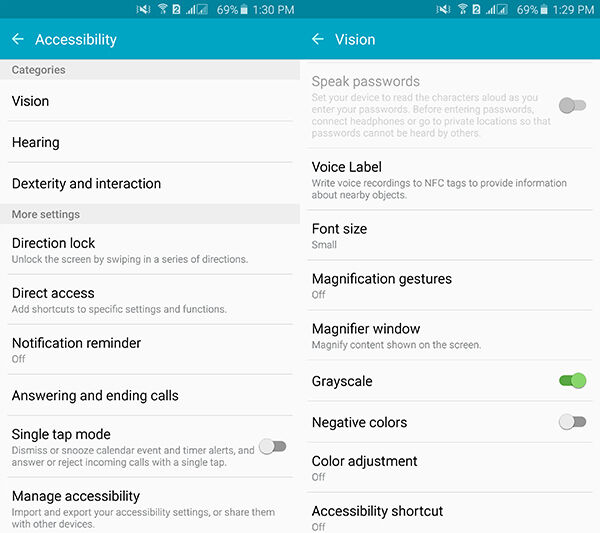
Masih berhubungan dengan kamu yang hobi membaca, kamu bisa menghemat baterai Samsung Galaxy dengan cara masuk ke tampilan Grayscale. Fitur ini akan membuat tampilan layar Android kamu jadi tampak abu-abu, sehingga mengurangi konsumsi baterai.

7. Gelap Tak Selalu Jahat

cara-menghemat-baterai-samsung-galaxy-12

Selama ini bukan tidak mungkin jika kamu berpikir bahwa hal-hal yang gelap itu identik dengan kejahatan. Namun ini tidak berlaku bagi smartphone, apalagi jajaran Samsung Galaxy yang dibekali dengan layar AMOLED. Layar AMOLED sangat lemah terhadap warna cerah seperti putih. Maka dari itu, cara menghemat baterai Samsung galaxy yang menggunakan layar AMOLED adalah dengan menggunakan wallpaper bernuansa gelap.

8. Jangan Gunakan Live Wallpaper

Masih tentang wallpaper, cara menghemat baterai Samsung Galaxy selanjutnya adalah dengan menghindari penggunaan Live Wallpaper. Meski memang akan membuat tampilan smartphone kamu lebih hidup dan menarik, tapi akan berimbas besar pada daya tahan baterai kamu. Sebaiknya gunakan wallpaper statis yang menggambarkan kepribadian kamu saja.

9. Ganti Tema

cara-menghemat-baterai-samsung-galaxy-8

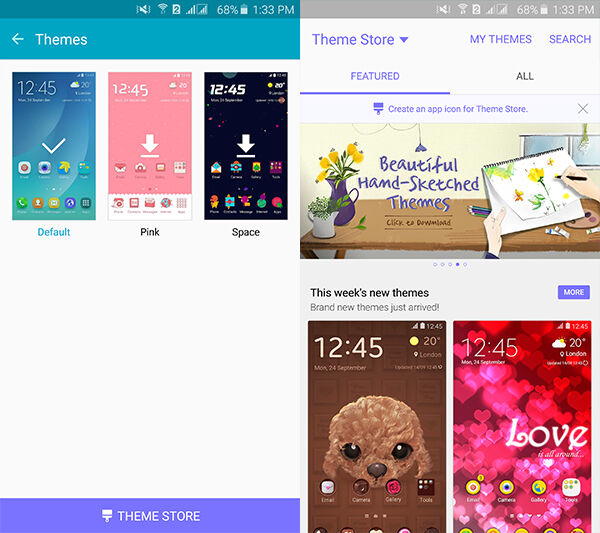
Jika kamu menggunakan smartphone Samsung terbaru, sepeti Samsung Galaxy S6 Edge atau Samsung Galaxy J2, kamu pasti akrab dengan fitur Theme. Jika kamu bosan dengan tampilan Samsung Galaxy kamu yang gitu-gitu aja tapi malas install launcher, coba deh ganti tema smartphone Samung Galaxy kamu. Hal ini juga akan membantu loh untuk menghemat baterai Samsung Galaxy kamu.

10. Matikan Fitur Motions and Gestures

cara-menghemat-baterai-samsung-galaxy-4

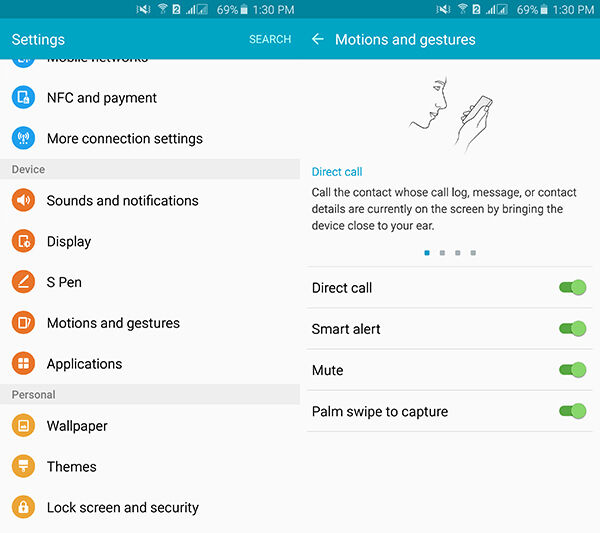
Salah satu fitur andalan jajaran smartphone Samsung Galaxy adalah Motions and Gestures. Fitur ini memudahkan kamu memberikan perintah pada smartphone hanya dengan menggerakan smartphone atau gesture khusus pada layarnya, seperti mengambil screenshot, atau mengabaikan panggilan telepon. Tapi sebaiknya matikan fitur Motions and Gestures ini untuk menghemat baterai Samsung Galaxy milikmu. Toh kamu masih bisa menggunakan perintah lain untuk menggantikan fitur ini.

11. Hindari Mode Wakelocks

cara-menghemat-baterai-samsung-galaxy-13

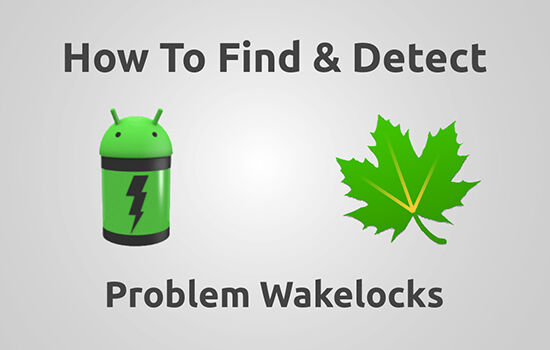
Pernah dengar istilah Deep Sleep? Ini adalah mode saat smartphone kamu menghentikan semua aktivitas agar baterai kamu menjadi lebih hemat. Pada Android Marshmallow, kamu akan mudah masuk ke mode Deep Sleep lewat fitur Doze. Nah, berlawanan dengan Deep Sleep, ada keadaan dimana smartphone kamu dipaksa aktif oleh suatu aplikasi, yang disebut Wakelocks. Untuk menghemat baterai Samsung Galaxy kamu, sebaiknya aplikasi yang menyebabkan Wakelocks ini kamu hindari atau dibuat masuk mode hibernasi dengan menggunakan aplikasi seperti Greenify.

12. Tweak WiFi

cara-menghemat-baterai-samsung-galaxy-6

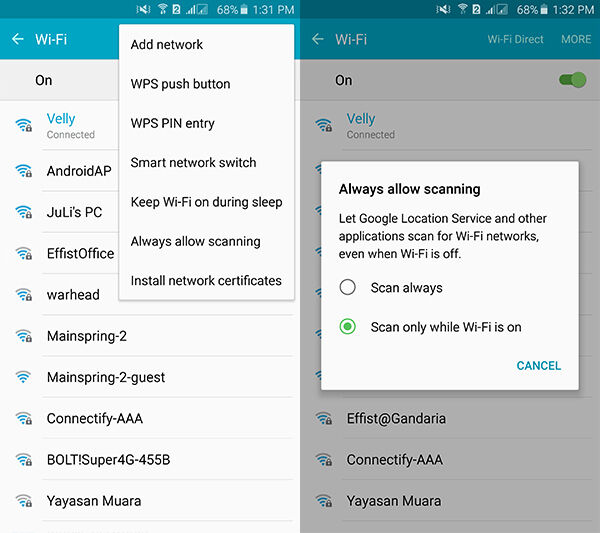
Secara default, jajaran smartphone Samsung Galaxy terbaru diatur agar aktif mencari jaringan WiFi. Hal ini tentu akan berakibat besar pada baterai Samsung Nalaxy kamu. Nah, agar baterai Samsung Galaxy kamu lebih lebih hemat, sebaiknya kamu atur agar WiFi kamu melakukan scanning hanya saat diaktifkan saja. Caranya dengan masuk Settings - WiFi - More - Always allow scanning, atur pada opsi Scan only while WiFi is On.

13. Matikan Fitur Briefing

cara-menghemat-baterai-samsung-galaxy-9

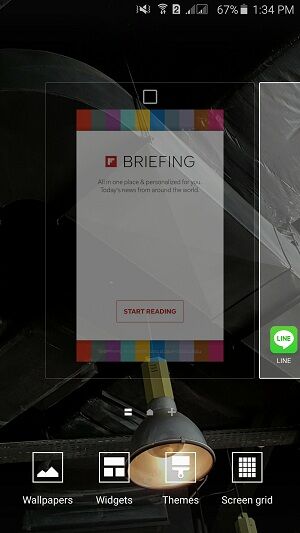
Fitur briefing yang dibawa oleh jajaran smartphone Samsung Galaxy memang sangat bermanfaat kamu yang suka membaca berita. Tapi, selain kontennya yang kadang tidak sesuai dengan selera, fitur ini juga berakibat besar pada berkurangnya baterai kamu. Karena setiap kali kamu membuka fitur ini saat secara tidak sengaja tergeser, maka secara otomatis Briefing ini akan melakukan sinkronisasi data. Untuk menghemat baterai Samsung Galaxy, sebaiknya kamu buat fitur ini Off. Kamu bisa menggunakan aplikasi BaBe untuk membaca berita terbaru.

14. Hindari Auto Brightness

cara-menghemat-baterai-samsung-galaxy-5

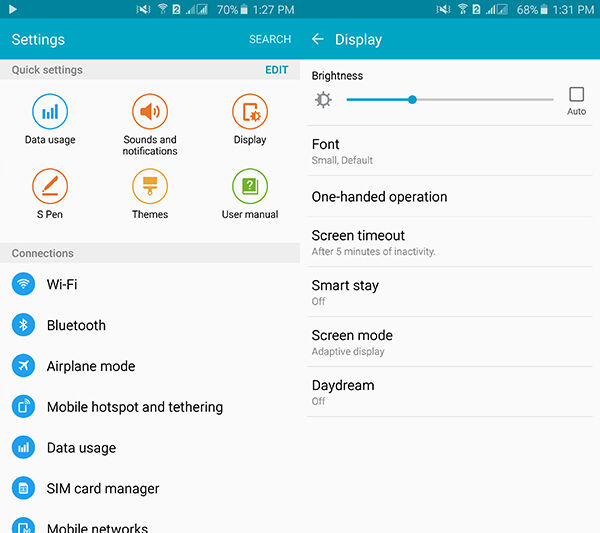
Meski akan memudahkan kamu untuk melihat layar secara nyaman di berbagai lingkungan, namun fitur Auto Brightness ini juga berakibat fatal pada baterai Samsung Galaxy kamu. Agar menghemat baterai Samsung Galaxy kamu, sebaiknya matikan fitur Auto Brightness dan atur kecerahan layar secara manual saja.

15. Gunakan Charger Original

cara-menghemat-baterai-samsung-galaxy-15

Alih-alih menghemat baterai Samsung Galaxy kamu, ada baiknya kamu jaga agar baterai Samsung Galaxy kamu berumur panjang. Nah, peggunaan charger original setiap kali mengisi ulang baterai Samsung Galaxy kamu sangat berpengaruh besar pada umur baterainya. Dan lagi, beberapa smartphone Samsung Galaxy terbaru sudah dibekali fitur fast charging yang akan membuat proses isi ulang baterai Samsung Galaxy lebih cepat.
Itu dia 15 cara menghemat baterai Samsung Galaxy milik kamu. Caranya mudah diaplikasikan kok, gak harus smartphone kamu dalam keadaan sudah root. Selamat mencoba!

Sumber : jalantikus.com

Kata siapa kegiatan browsing cuma bisa dilakukan saat kita terhubung ke koneksi internet doang? Melalui tips berikut ini, kami akan kasih tau kalian semua, gimana caranya biar kita bisa browsing internet di Google Chrome Android tanpa koneksi internet, alias offline dengan cara yang cepat dan mudah.
Cara ini bisa kamu manfaatkan ketika kamu berada di tempat-tempat yang minim koneksi internet, seperti di perjalanan, gedung tinggi, maupun di alam terbuka yang jauh dari BTS. Dengan begitu, kita tetap bisa membaca situs dan artikel kesukaan tanpa harus takut mati gaya karena tidak ada internet deh.

Cara Browsing Di Google Chrome Android Tanpa Koneksi Internet (Offline)

  • Pertama, buka Google Chrome yang ada di Android kamu seperti biasa. Apabila belum punya, kamu bisa mengunggahnya melalui tombol Download di bawah ini:
Chrome Browser
 Apabila sudah, browsing-lah seperti biasa ke situs internet kesukaan kamu. Dalam tips kali ini, mari kita coba membuka JalanTikus.com menggunakan Chrome dan membaca salah satu artikel di sana.

google-chrome-offline-1
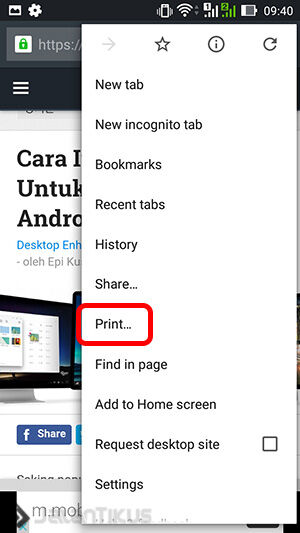
  • Di sudut kanan atas dari browser Chrome Android, ada tombol tiga titik yang merupakan sebuah menu drop down berisi pengaturan dan tombol lainnya. Pilih tombol Print.

    google-chrome-offline-2
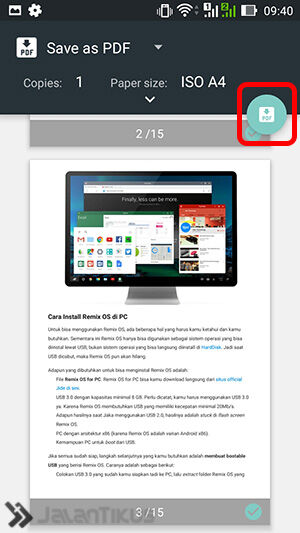
  • Ketika halaman Print muncul, tekan tombol biru di sebelah kanan atas bertuliskan PDF.

    google-chrome-offline-3
  • Bubuhkan nama yang mudah diingat untuk file PDF yang ingin kau simpan tersebut. Contohnya seperti nama artikel ataupun nama lainnya yang kamu suka. kamu juga diminta untuk memilih Folder yang diinginkan ketika menyimpan file PDF tersebut. Pilihlah folder yang mudah untuk diingat dan mudah diakses.

    google-chrome-offline-4
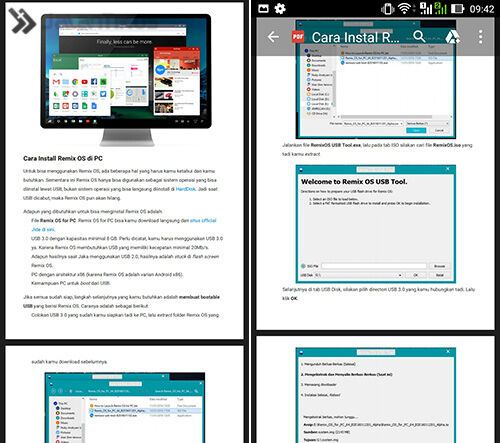
  • Terakhir, kamu tinggal membuka folder tempat menyimpan PDF tersebut deh. Buka file PDF tersebut menggunakan PDF viewer bawaan HP Android atau kamu juga bisa menggunakan WPS Office sebagai aplikasi lainnya.
google-chrome-offline-5

Akhirnya, kini kamu gak perlu cemas lagi kan ketika harus kehilangan koneksi internet akibat sedang di perjalanan maupun ketika sedang habis kuota. Simpan selalu artikel yang berguna dan memang bermanfaat ketika kamu sedang di perjalanan. Jangan lupa juga ya untuk share pendapat kamu di kolom komentar di bawah ini. Selamat mencoba!

Sumber : jalantikus

Saking popularnya Android, selalu ada smartphone Android terbaru yang hadir menawarkan beragam fitur baru. Bukan hanya smartphone, aplikasi-aplikasi baru pun terus bermunculan untuk memudahkan pengguna Android. Sayangnya, masih sedikit PC yang menggunakan sistem operasi Android.
Bisa saja kamu mencoba pengalaman menggunakan Android di PC dengan bantuan emulator seperti Bluestacks, tapi kerasa berat. Nah, kali ini Jaka akan bagikan cara untuk menggunakan Android di PC tanpa emulator. Mau?

Remix OS, Cara Baru Menggunakan Android di PC

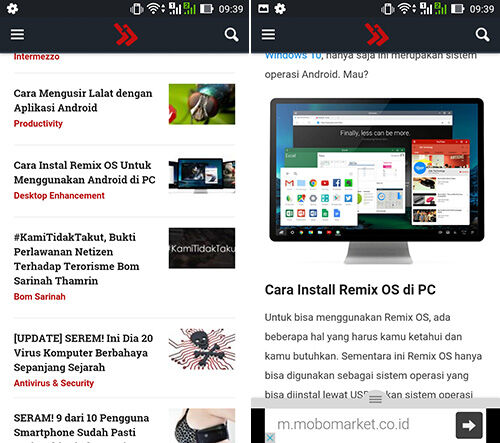
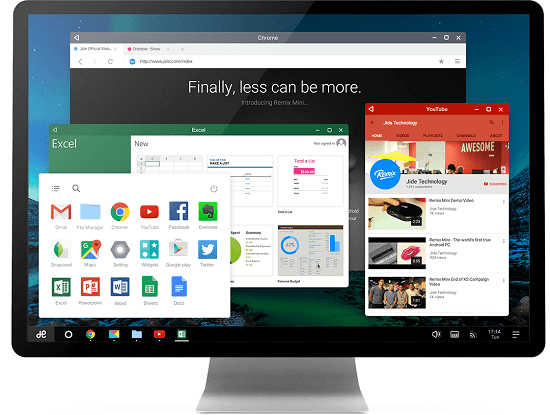
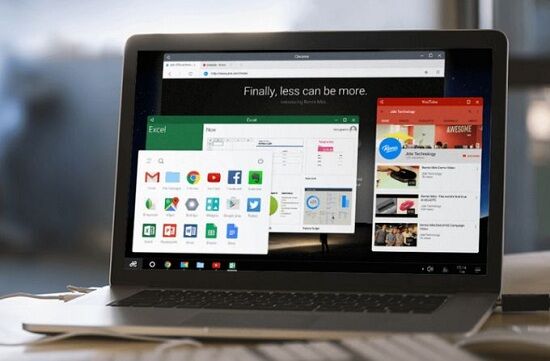
Pernahkah kamu terpikir untuk menggunakan Android sebagai sistem operasi utama di PC kamu? Bisa saja beli Chromebook, tapi harganya mahal. Nah, mending cobain instal Remix OS di PC kamu. Remix OS adalah sistem operasi Android yang dioptimasi untuk memberikan kemudahan dalam digunakan di PC, sehingga benar-benar terintegrasi dengan mouse dan keyboard yang terpasang di PC kamu. Tampilannya bahkan mirip seperti Windows 10, hanya saja ini merupakan sistem operasi Android. Mau?
remix OS

Cara Install Remix OS di PC

Untuk bisa menggunakan Remix OS, ada beberapa hal yang harus kamu ketahui dan kamu butuhkan. Sementara ini Remix OS hanya bisa digunakan sebagai sistem operasi yang bisa diinstal lewat USB, bukan sistem operasi yang bisa langsung diinstall di HardDisk. Jadi saat USB dicabut, maka Remix OS pun akan hilang.
Adapun yang dibutuhkan untuk bisa menginstal Remix OS adalah:
  • File Remix OS for PC. Remix OS for PC bisa kamu download langsung dari situs official Jide di sini.
  • USB 3.0 dengan kapasitas minimal 8 GB. Perlu dicatat, kamu harus menggunakan USB 3.0 ya. Karena Remix OS membutuhkan USB yang memiliki kecepatan minimal 20Mb/s. Adapun hasilnya saat Jaka menggunakan USB 2.0, hasilnya adalah stuck di flash screen Remix OS.
  • PC dengan arsitektur x86 (karena Remix OS adalah varian Android x86).
  • Kemampuan PC untuk boot dari USB.
Jika semua sudah siap, langkah selanjutnya yang kamu butuhkan adalah membuat bootable USB yang berisi Remix OS. Caranya adalah sebagai berikut:
  • Colokan USB 3.0 yang sudah kamu siapkan tadi ke PC, lalu extract folder Remix OS yang sudah kamu download sebelumnya.
cara instal remix os di pc
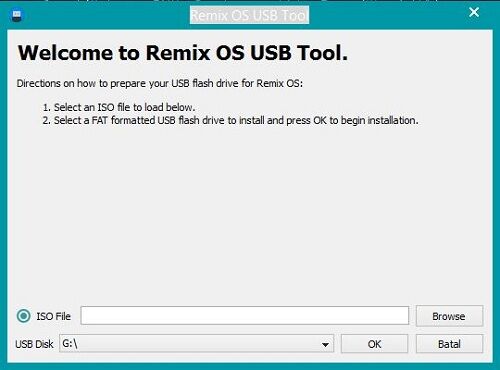
  • Jalankan file RemixOS USB Tool.exe, lalu pada tab ISO silakan cari file RemixOS.iso yang tadi kamu extract.
cara instal remix os di pc 2
  • Selanjutnya di tab USB Disk, silakan pilih directori USB 3.0 yang kamu hubungkan tadi. Lalu klik OK.
cara instal remix os di pc 3

Proses pembuatan bootable USB membutuhkan waktu beberapa saat. Tunggu hingga prosesnya selesai. Setelah selesai, kamu bisa langsung menggunakan bootable USB tersebut untuk menginstal Remix OS di PC kamu.
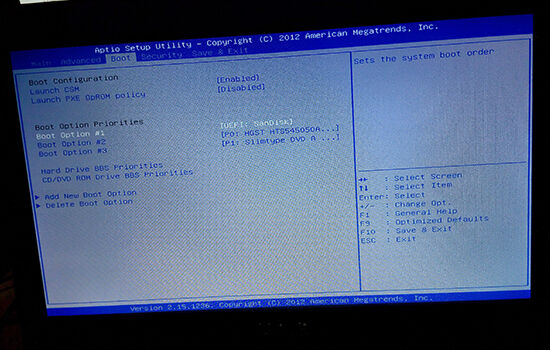
Bagaimana cara menginstal bootable Remix OS di PC? Jika PC kamu telah mampu boot dari USB, kamu tinggal hubungkan bootable USB tersebut ke PC, lalu reboot dan pilih untuk melakukan boot dari USB. Cara masuknya bisa lewat BIOS atau dengan menekan tombol Del + F2 saat booting, ini tergantung jenis PC yang kamu gunakan.

cara-instal-remix-os-di-pc-6

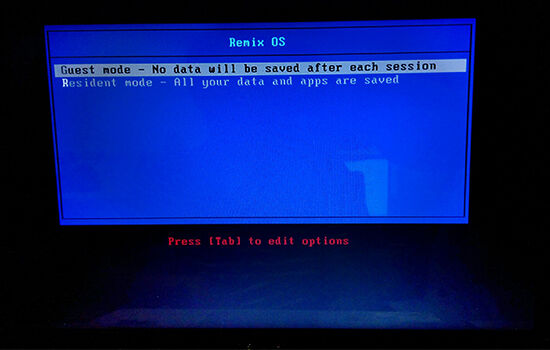
Hasilnya, kamu akan dihadapkan pada 2 pilihan. Apakah akan booting di Guest Mode atau Resident Mode. Jika masuk Guest Mode, semua aplikasi Android yang terinstal akan hilang saat kamu mencabut bootable USB-nya. Sedangkan jika memilih Resident Mode, semua aplikasi dan data akan tersimpan di USB, dan bisa digunakan di masa mendatang.

cara-instal-remix-os-di-pc-5

Gimana, apa kamu tertarik untuk mencoba Remix OS di PC? Selamat mencoba!

cara instal remix os di pc 7 

Sumber : jalantikus.com
Pengen ngejahilin WhatsApp temen kamu tapi dengan cara yang gak biasa dan nyeleneh? Kami punya tipsnya nih. Melalui tips berikut ini, kamu bisa menciptakan chat palsu di WhatsApp, sehingga bisa kamu manfaatkan untuk menjahili teman, membuat prank, hingga membuat meme kocak. Semua itu bisa kamu ciptakan dengan cara yang mudah dan tentunya gratis dong.
Sudah siap? Mari kita mulai tips mengenai Cara Kocak Membuat Chat Palsu di WhatsApp.

Cara Kocak Membuat Chat Palsu di WhatsApp

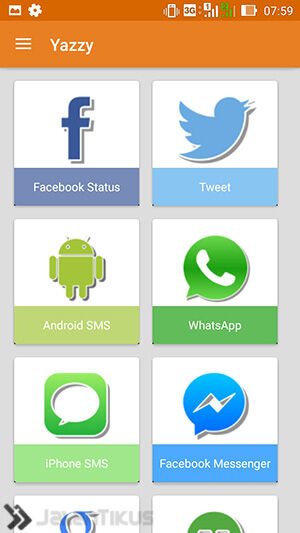
  • Pertama, kamu membutuhkan sebuah aplikasi khusus di Android yang dapat membuat chat palsu di WhatsApp tersebut. Namanya adalah Yazzy dan kamu bisa mendapatkannya melalui tombol download di bawah ini.
  • Jika sudah di-download, buka aplikasi Yazzy tersebut dan di dalamnya, pilih opsi bernama WhatsApp. Menu untuk membua chat palsu di WhatsApp pun akan terbuka.

    fake-whatsapp-0
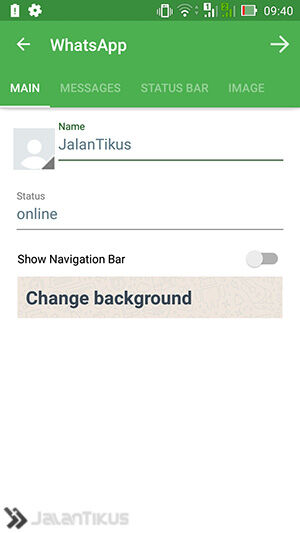
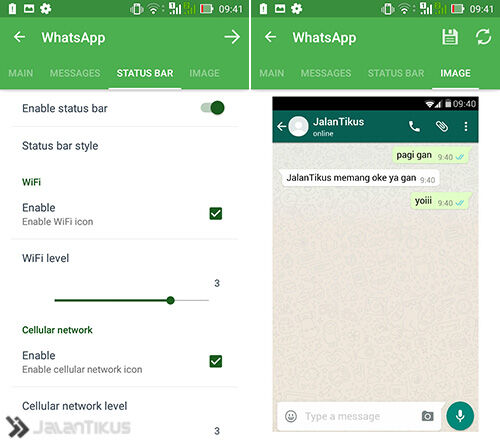
  • Di tab Main, isikan nama dari user palsu yang ingin kamu buatkan profilnya. Di sebelah nama tersebut, kamu bahkan bisa menempatkan foto profil sesuai keinginan. Pilihan status bisa diganti dengan online, busy, atau kata-kata sesuka hati.


    fake-whatsapp-1a
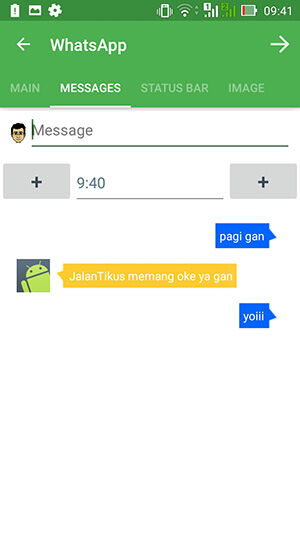
  • Berlanjut ke tab di sebelahnya yaitu Messages. Inilah tab paling penting. Di sana, kamu bisa membuat pesan yang diinginkan. Ada dua tombol bertanda +, sebelah kanan untuk membuat chat dari diri sendiri, dan sebelah kiri untuk membuat chat dari lawan bicara.

    fake-whatsapp-1b
  • Apabila sudah, pindah ke tab bernama Status Bar. Itu merupakan setting untuk menentukan, apakah kamu ingin memasukkan Status Bar di bagian atas screenshot atau tidak. Ada banyak pengaturan yang bisa dilakukan, dari ikon WiFi, WiFi level, hingga ikon sinyal. Selanjutnya pindah ke tab bernama Image. Di sana, kamu hanya perlu menekan tombol refresh di sudut kanan atas aplikasi deh. Dengan begitu, screenshot WhatsApp yang diinginkan akan di-generate oleh Yazzy.

    fake-whatsapp-2
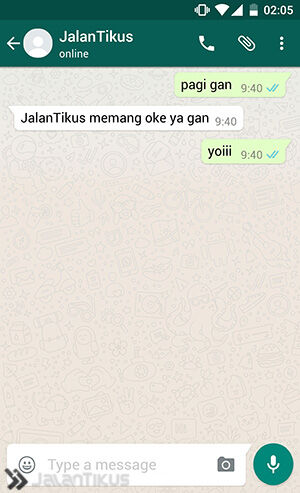
  • Ini nih hasilnya, bisa kamu simpan untuk mengerjai teman kamu atau keperluan-keperluan lainnya deh. Asyik kan..

    fake-whatsapp-3
Itu dia cara untuk membuat chat palsu di WhatsApp. Caranya mudah kan, dan pastinya bisa kamu pergunakan di segala macam HP Android. Jangan lupa untuk berbagi pengalaman kamu di kolom komentar di bawah ini ya. Selamat mencoba!

Iklan memang berkaitan dengan pendapatan suatu pelaku produksi, seperti para pengembang aplikasi. Tapi ada kalanya kita sebagai pengguna pasti merasa terganggu oleh keberadaan iklan di Android. Apalagi saat sedang asyik-asyik menggunakan aplikasi atau game, tapi terhalang iklan.
Beberapa pengembang aplikasi menyediakan opsi bebayar untuk menghapus iklan di aplikasinya. Tapi ada juga yang iklannya bandel. Nah, begini nih cara sempurna untuk hilangkan iklan dari Android kamu.

Hapus Semua Iklan di Android Kamu

Keberadaan iklan bukan hanya mengganggu, tapi juga memiliki resiko ancaman keamanan tersendiri. Beberapa virus berbahaya ada yang menginfeksi targetnya melalui iklan, menyeramkan bukan?

Hapus Iklan di Aplikasi

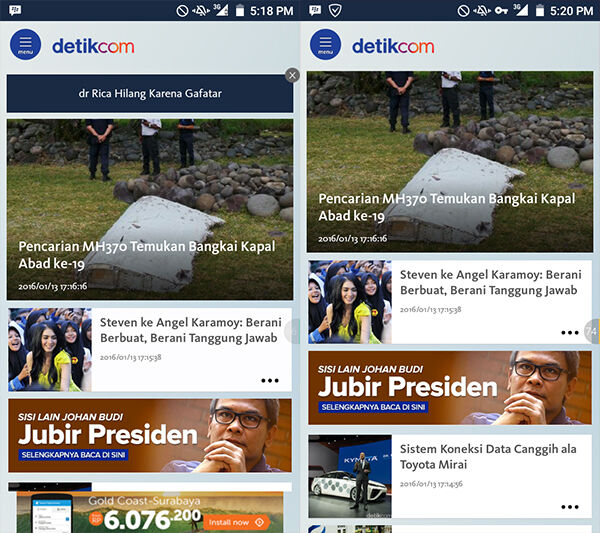
Siapa yang tidak kesal jika lagi asyik-asyik baca di aplikasi berita atau main game, tiba-tiba nongol iklan pop up segede gaban? Udah gitu, di bagian bawahnya pun terpotong juga oleh iklan banner. Ini mau jualan iklan atau berita ya? Pasti kamu pernah mikir begitu, kan?

Adguard-2

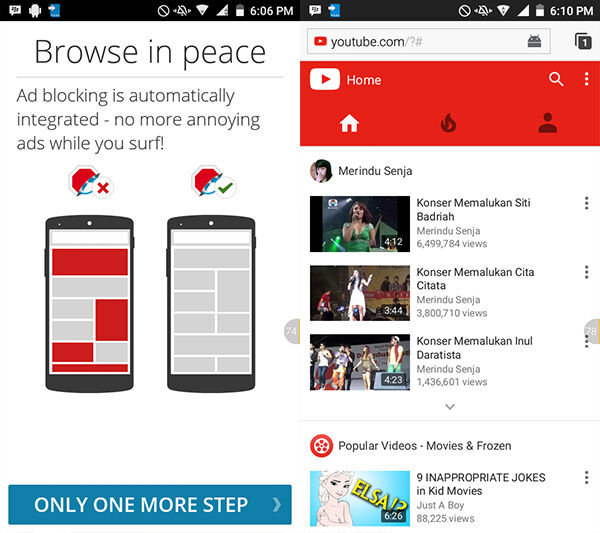
Biar kamu gak ngalamin hal seperti itu lagi, gunakan nih aplikasi untuk menghilangkan iklan-iklan di aplikasi Android. Contoh aplikasi terbaik untuk menghapus iklan di aplikasi Android adalah Adguard. Berbeda dengan Adblock Plus yang mengharuskan kamu melakukan konfigurasi tambahan di Local Proxy, Adguard lebih mudah digunakan. Cara kerja Adguard secara default diatur menggunakan VPN. CUkup aktifkan Adguard sekali, dan iklan di aplikasi Android pun tidak akan kamu temui lagi. Download Adguard dari link yang Jaka sediakan ya!

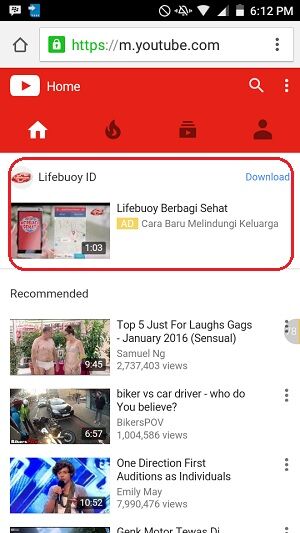
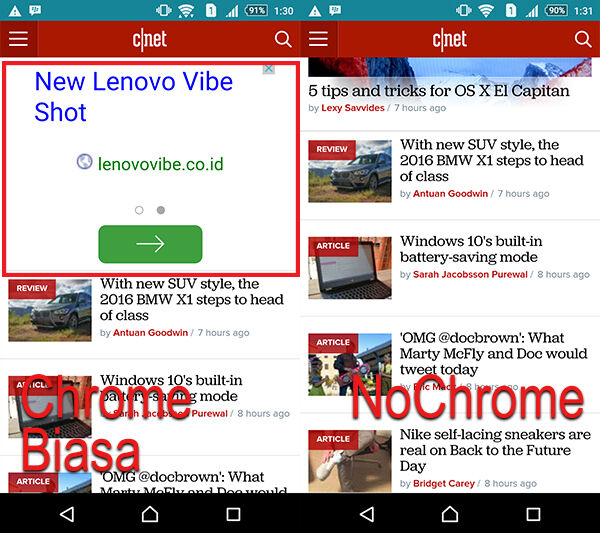
Berikut contoh tampilan setelah dan sebelum menggunakan Adguard:

Adguard

Menariknya, Adguard bukan hanya mudah digunakan. Tapi juga bisa digunakan pada smartphone Android yang belum di-root. Android kamu terlanjur memiliki akses root? Gak apa-apa, Adguard bisa dipake di Android yang sudah root juga kok.

Hapus Iklan di Browser

Selain pada aplikasi, di Android kamu juga akan akrab menemui iklan di browser. Bukan hanya di Android sih, iklan di browser juga biasa kamu temukan di browser pada PC. Jika ingin menghilangkan iklan saat browsing, silakan gunakan beberapa aplikasi berikut:

1. Adblock Browser
Setelah sukses melanglang buana sebagai ekstensi penghalau iklan di browser PC, akhirnya Adblock muncul sebagai aplikasi mandiri di Android. Sering terganggu oleh iklan yang ditampilkan di browser bawaan Android atau Chrome for Android? Saatnya kamu beralih menggunakan Adblock Browser untuk merasakan pengalaman browsing tanpa iklan.

Adblock-browser

Adblock Browser tersedia secara resmi di Google Play Store, dan bisa digunakan di Android yang belum root. Untuk mengetahui cara menggunakan Adblock Browser, kamu bisa membacanya di artikel Cara Menghilangkan Iklan Tanpa Root.
2. NoChromo
NoChromo

Jika tidak nyaman menggunakan Google Chrome di Android, kamu bisa menggunakan browser lain yang menggabungkan kehebatan Google Chrome dengan ekstensi Adblock Plus, yaitu NoChromo. Dengan menggunakan NoChromo, kamu bisa merasakan cepat dan lengkapnya browsing menggunakan Google Chrome tapi bebas iklan. Dijamin seru deh!

NoChromo 2

Sayangnya NoChromo tidak tersedia secara resmi di Google Play Store. Meski demikian, kamu bisa mengunggahnya dari link yang Jaka sediakan.
Ayo hilangkan iklan-iklan yang mengganggu di Android! Akan lebih bagus jika kamu membiarkan iklan yang tidak mengganggu, agar pendapatan bagi pengembang tetap ada dari iklan. Cukup hilangkan iklan yang mengganggu saja ya.

Sumber : jalantikus.com
Fiand Yan

Contact Form

Name

Email *

Message *

Powered by Blogger.
Javascript DisablePlease Enable Javascript To See All Widget