Articles by "Windows"

Windows adalah sistem operasi yang paling populer di Indonesia. Penggunanya sudah tidak terhitung lagi karena mayoritas laptop atau komputer menggunakan sistem operasi ini. Ada banyak jenis dan tipe Windows yang digunakan di Indonesia dan selain itu ada juga basis sistem yang berbeda di antara Windows ini.
Sejauh ini ada dua basis sistem yang berbeda yaitu 32 bit dan 64 bit. Kadang pengguna tidak memerhatikan basis Windows yang digunakan ini, apakah 32 bit atau 64 bit. Padahal untuk penggunaan, ada perbedaan di antara keduanya dan perbedaan tersebut akan berdampak pada kinerja. Sebenarnya apa saja perbedaan serta kelebihan dan kekurangan Windows 32 bit dan 64 bit? Berikut ini adalah ulasannya.

Perbedaan Windows 32 bit dan 64 bit

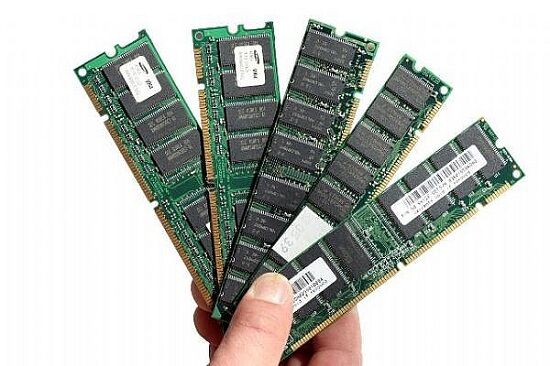
1. Jumlah RAM yang Dapat Digunakan

jumlah ram win 32 dan 64

Perbedaan mendasar yang paling banyak diketahui oleh para pengguna adalah jumlah maksimal RAM yang bisa digunakan. Setiap basis sistem memiliki batasan yang berbeda. Untuk Windows berbasis 32 bit memiliki jumlah batasan RAM yang lebih kecil dari pada 64 bit. Windows 32 bit memiliki batas maksimal penggunaan RAM hanya kurang dari 4GB (sekitar 3,2 GB) dan akan bekerja lebih optimal ketika menggunakan RAM 1 atau 2 GB. Sedangkan Windows 64 bit dapat membaca hingga lebih dari 4GB RAM. Jika pada Windows 32 bit dipasangkan RAM sebesar 4GB maka yang akan terbaca hanya hingga 3GB saja. Hal ini disebabkan karena adanya perbedaan arsitektur prosesor antara 32 bit dan 64 bit.

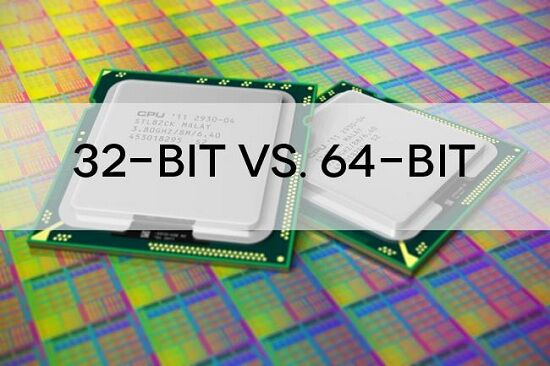
2. Performa 32 bit dan 64 bit
prosesor 32 dan 64 bit 

Perbedaan basis sistem Windows 32 dan 64 bit sebenarnya ditentukan oleh kemampuan prosesornya. Tentu saja jika dibandingkan, teknologi prosesor 64 bit lebih baru dari pada 32 bit. Windows 32 bit dengan prosesor 32 bit juga, memiliki kemampuan berada di bawah 64 bit. Sehingga kombinasi Windows dan prosesor ini hanya cocok untuk melakukan pekerjaan ringan dan membuka aplikasi yang tidak terlalu berat. Sedangkan Windows dan prosesor 64 bit cocok digunakan untuk mengerjakan pekerjaan yang lebih berat seperti desain, video editing, dll.

3. Kemampuan dalam Memproses Data

dataproses 32 dan 64 

Perbedaan arsitektur pada Windows dan prosesor 32 dan 64 bit tentu akan sangat berpengaruh pada performa komputer itu sendiri. Angka 32 dan 64 sebenarnya mewakili jumlah data yang dapat diproses dalam satu kali putaran. 32 bit artinya ketika melakukan satu kali proses, data yang dimuat adalah sebesar 32 bit. Jadi dalam satu kali pemrosesan data, Windows, dan prosesor 64 bit lebih cepat dan maksimal.

4. Kompatibilatas Software

Perbedaan yang cukup berpengaruh juga adalah kompatibilitas software yang dapat digunakan. Windows 32 bit tidak akan bisa menjalankan software 64 bit. Sedangkan Windows 64 bit lebih leluasa karena dapat menjalankan software 32 maupun 64 bit.

Kelebihan dan Kekurangan Windows 32 dan 64 bit

Kelebihan Windows 32 bit :

  • Dapat menjalankan software dan aplikasi lawas dengan basis 16 bit.
  • Lebih kompatibel dengan driver yang lebih lama. Cocok untuk laptop atau komputer lawas.
  • Dapat bekerja dengan optimal meski hanya dengan RAM 2GB

Kekurangan Windows 32 bit :

  • Hanya sedikit software baru yang kompatibel
  • Tidak bisa menggunakan RAM lebih dari 4GB
  • Tidak bisa digunakan untuk software berat seperti After Effects

Kelebihan Windows 64 bit :

  • Lebih cepat dan efisien
  • Mampu membuat kinerja prosesor lebih optimal
  • Dapat menjalankan software 32 bit
  • Cocok untuk menjalankan software terbaru yang mengutamakan grafis

Kekurangan Windows 64 bit :

  • Tidak cocok untuk PC lawas
Sumber : Jalantikus.com

Semua orang pasti tahu bahwa Windows 10 diciptakan atas nama kecepatan. Sistem operasi dengan start-up kilat ini mendewakan efisiensi. Tapi bagaimana dengan newbie? Tentu saja dengan perubahan interface yang cukup drastis dari versi sebelumnya alih-alih membuat hidup kita lebih mudah, yang ada malah sebaliknya, sangat mengganggu.
Dalam artikel ini kita akan mengupas tuntas hal yang wajib dilakukan seluruh pengguna Windows 10. Jaka akan membahas bagaimana cara mengoptimalkan Windows 10 start-up dan performa keseluruhan; mengaktifkan GodMode untuk mengakses semua PC setting dalam satu tempat; membuang aplikasi Pre-Installed yang tidak dibutuhkan; dan membuat Windows 10 lebih cepat di PC lama.
Well, itu hanyalah teorinya. Praktiknya? Seperti biasa, it’s easier said than done! Namun tak perlu khawatir, guys! Jaka akan membeberkan trik yang membuat Windows 10 lebih optimal dalam waktu kurang dari 20 menit!

4 Hal yang WAJIB Dilakukan oleh Seluruh Pengguna Windows 10

1. Start up PC lebih cepat

masukkan deskripsi gambar disini

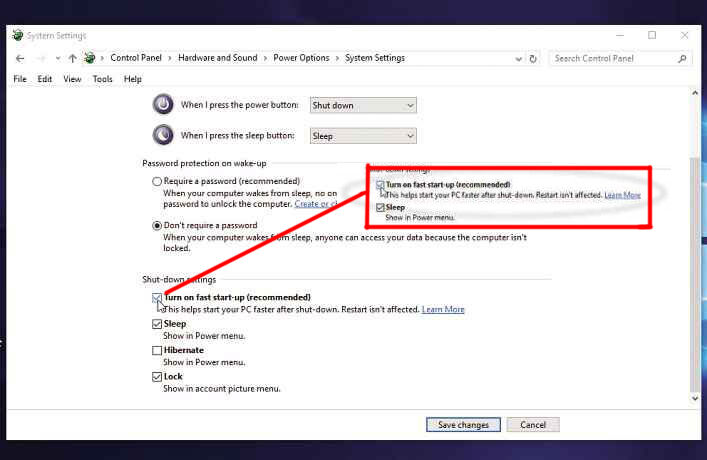
Windows 10 memang mempunyai start-up lebih cepat dibanding pendahulunya. Tapi jika kita tetap menggunakan pengaturan default, maka kita telah melewatkan kesempatan untuk menikmati start-up yang bahkan lebih kilat lagi.
Untuk Mengaktifkan opsi Windows 10 ‘fast start-up’, klik Start > Power > lalu pilih Power Option. Di dalam jendela baru yang muncul klik ‘Choose what the power buttons do’ lalu ‘Change settings that are currently unavailable’. Di bawah tab ‘Shut-down setting’, centang ‘Turn on fast start-up (recommended)’, lalu klik 'Save changes'.

2. Temukan pengaturan tersembunyi dengan mengaktifkan fitur GodMode


Setting menu di Windows 10 memang lebih mudah ditemukan dibandingkan dengan Control Panel di Windows 7 atau PC Setting di Windows 8. Namun jika kita tidak yakin dengan menu apa yang kita butuhkan atau dimana kira-kira menu tersebut berada, maka kita hanya akan keliling kesana-kemari untuk menemukan setting menu yang kita cari.
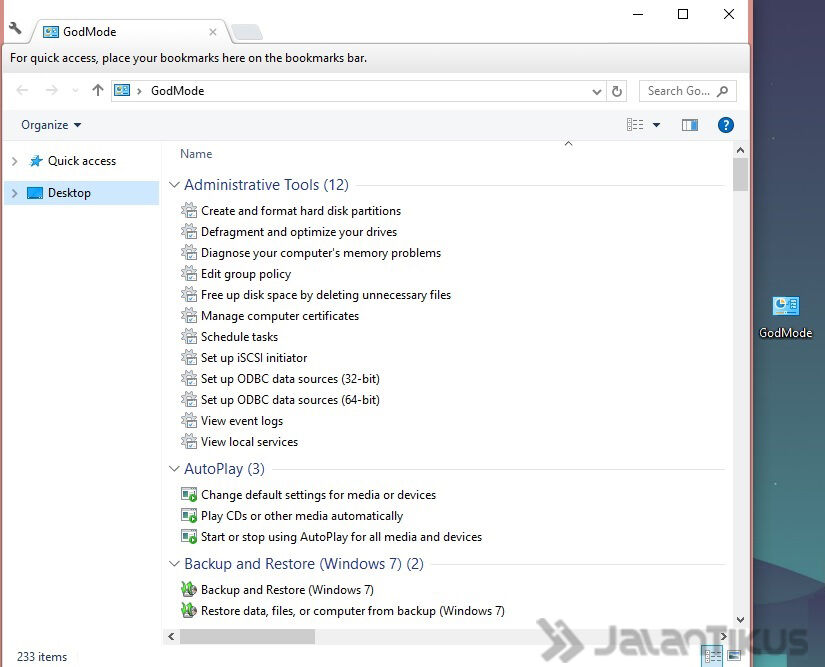
GodMode adalah folder tersembunyi dimana kita bisa menemukan semua setting menu yang cukup krusial dalam satu tempat. Sebenarnya fitur ini bukanlah hal baru, namun fitur ini sangat terasa kegunaannya di Windows 10.
Mengaktifkan GodMode sebenarnya membutuhkan hack sederhana. Untuk lebih lengkapnya silahkan baca artikel cara masuk God Mode pada Windows 10.

3. Membuang aplikasi Pre-Installed yang tidak dibutuhkan

Hampir sistem operasi dan manufaktur PC dewasa ini mempunyai software bawaan yang bahkan mungkin tidak akan pernah kita gunakan. Hal ini juga berlaku untuk Windows 10. Software bawaan yang mungkin tidak diperlukan ini tidak hanya memakan space storage kita, namun juga menambah beban kinerja hardware PC.
Kita bisa membuang software bawaan ini dengan meng-unistall satu per satu melalui control panel. Namun itu akan memakan waktu yang panjang dan merepotkan. Malah mungkin ada beberapa aplikasi tidak bisa di-uninstall. Hal itu akan sangat menyebalkan, bukan?


masukkan deskripsi gambar disini

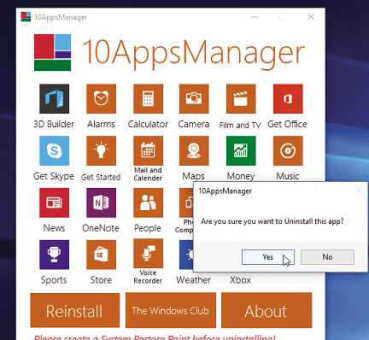
Sebenarnya ada Powershell Command yang berfungsi untuk meng-uninstall aplikasi bawaan dari Windows 10 dalam satu langkah mudah. Namun langkah ini bukan tanpa resiko, cara ini bisa membuang aplikasi yang cukup berguna seperti Windows Store. Selain itu kita juga akan kesulitan untuk install ulang aplikasi yang mungkin saja kita butuhkan di lain waktu.
Maka dari itu Jaka merekomendasikan software gratis bernama 10AppsManager yang mana bisa menghapus aplikasi bawaan Windows 10 dengan aman. Sebelum memulai menggunakan software ini, ada baiknya jika kita membuat system restore point untuk sekedar berjaga-jaga apabila ada sesuatu yang tidak diinginkan terjadi pada PC kita. Setelah kita menjalankan sofware ini, kita bisa memilih aplikasi apa saja yang ingin kita uninstall sekaligus kita bisa meng-install ulang aplikasi tersebut.

4. Membuat Windows 10 lebih cepat di PC lama

masukkan deskripsi gambar disini 

Windows 10 memang terkenal sangat responsive, namun jika kita menggunakannya di PC dengan low-end hardware maka kita tidak akan mendapatkan kecepatan yang kita harapkan. Untungnya, kita bisa mengoptimalkan Windows 10 dengan cara sebagai berikut:
  • Menonaktifkan animasi: klik Start > Setting > Ease of Access > Other options > kemudian nonaktifkan opsi Play animations in Windows. Sekarang klik tombol panah Back di atas, dan klik Personalitation. Setelah itu klik Colours dan nonaktifkan Make start, taksbar, and Action Centre transparent.
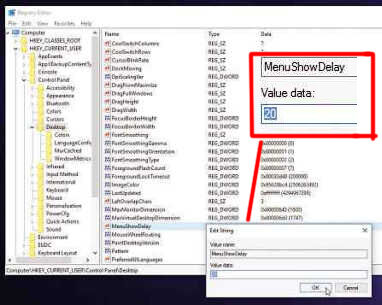
  • Merubah registry untuk membuat Windows lebih responsive ketika kita mengklik sebuah menu: Tekan Windows+R, lalu dalam menu Run ketik 'regedit'. Setelah menu Registry Editor muncul, cari panel HKEY_CURRENT_USER\Control Panel\Desktop lalu di kolom sebelah kanan double-klik MenuShowDelay dan ubah angka 400 ke angka yang jauh lebih kecil misal 20, kemudian klik OK dan restart komputer untuk menerapkan perubahan.
Semoga langkah-langkah sederhana di atas bisa membuat kinerja Windows 10 teman-teman lebih optimal lagi. Pastikan tinggalkan komentar di bawah ya, guys!

Seperti yang diberitakan sebelumnya, mulai dari 29 Juli mendatang Microsoft akan menutup mengenai tawaran upgrade ke Windows 10 tentunya bagi pengguna Windows 7 dan Windows 8/8.1.
Seperti yang dilaporkan melalui blog resmi dari Microsoft, setelah tangga yang ditetapkan tersebut kini bagi pencita Windows 10 harus mengumpulkan dana sebesar 119 dollar AS atau setara dengan 1,5 juta hanya untuk mendapatkan sistem operasi yang sangat populer itu saat ini.
Kepala Windows and Devices Marketing Microsoft, Yusuf Mehdi menyatakan” bagi yang sudah upgrade ke Windows 10, Kami sangat berterima kasih, namun jika sebaliknya, Anda semua dapat mempertimbangkan untuk dapat upgrade sekarang juga atau hari ini”.

Seperti yang diketahui, bahwa Microsoft telah lama menawarkan upgrade ke Windows 10 ini yang berlangsung sudah satu tahun tepatnya pada 29 Juli 2015 lalu. Pada dasar jani dari Microsoft memang program ini hanya digelar dalam jangka satu tahun dan merupakan program pertama kali yang dilakukan oleh Microsoft yang berlangsung (Juli 2015 sampai Juli 2016).

Berkat program yang diberikan oleh Microsoft sendiri, sehingga adopsi Windows 10 kini bisa melesat lebih kencang jika dibandingkan dengan Windows terdahulunya yaitu Windows 7 dan Windows 8/8.1 yang terbilang sangat lambat.
Seperti catatan Microsoft, Angka bagi pengguna Windows 10 saat ini sudah tercatat mencapai kisaran 300.000.000 pengguna yang aktif dalam beberapa versi sistem operasi baik PC, Ponsel, Tablet dan juga dengan konsol game Xbox One.
Disamping pengguna yang ingin membeli Windows 10 dalam versi yang penuh seharga Rp 1,5 juta, pengguna yang suka dengan sistem operasi Windows 10 juga bisa langsung membeli perangkat baru (komputer) yang sudah terpasang sistem operasi Windows 10.


Sebenarnya cara aktivasi windows 10 sudah pernah dibahas sebelumnya di artikel download windows 10. Tetapi, ada beberapa sobat yang mengalami permasalahan ketika melakukan aktivasi dengan KMSLite. Sebenarnya bisa, mungin saja caranya yang salah hehe. Berikut akan saya jelaskan kembali versi simple lainnya cukup dengan bermodalkan cmd saja hehe. Tidak perlu ribet-ribet lagi mendownload program-program aktivasi, cukup dengan membuka cmd lalu mengetikkan serial yang kami sediakan disini maka kamu akan mendapatkan windows 10 secara full version tanpa ada hambatan dan tentunya gratis hehe.
Sebelum mencoba cara aktivasi, pastikan dahulu kamu memiliki Windows 10 ya..

Berikut adalah cara aktivasi windows 10 dengan mudah :

  1. Pertama-tama, pastikan anda terhubung ke koneksi internet lalu download serial windows 10 terbaru disini. Oh iya, serial ini digunakan hanya untuk aktivasi via CMD saja, jangan digunakan ketika install karena akan mengakibatkan serial cepat diblacklist.
  2. Jika sudah, klik start menu lalu ketikkan “CMD“. Maka, akan muncul program Command Prompt di hasil pencarian.
  3. Klik kanan Command Prompt lalu run as administrator.

    5
  4. Kemudian ketikkan : slmgr /ipk XXXXX-XXXXX-XXXXX-XXXXX-XXXXX. XXXX adalah serial terbaru yang bisa kalian download disini.

    4
  5. Tunggu sebentar, jika sudah ada notif, di OK kan saja lalu lanjut ke syntax kedua.
  6. Ketikkan slmgr /skms kms.xspace.in . Kemudian tunggu sesaat lagi hingga key management
    service berhasil diinstall.

    3
  7. Dan terakhir, ketikkan lagi slmgr /ato . Daaan, lihat kembali akan ada notifikasi Aktivasi Windows 10 sudah berhasil dilakukan.

    21
  8. Selesai.

Masih ERROR? Cobain langkah kedua :

  1. Download terlebih dahulu file ini (Mirror). Lalu Extract dengan menggunakan Winrar
  2. Jika sudah, klik kanan file Re-loader.exe lalu pilih run as administrator.

    2
  3. Centang Windows 10 lalu klik activate.

    1
  4. Tunggu hingga selesai.
  5. Done.

Windows 95 telah genap berumur 20 tahun. Ibarat seorang cewek sebenarnya dia masih pemudi yang sedang cantik-cantiknya, tetapi sebagai sistem operasi dengan umur tersebut Windows 95 sudah terlihat sangat tua, jadul, dan tidak relevan lagi.
Namun dalam rangka memperingati ulang tahun Windows 95 ini, berikut WinPoin angkat lagi 10 fakta unik tentang Windows 95 yang menarik untuk kamu ketahui:

10 Diperkenalkan oleh Artis

Hampir seluruh produk teknologi yang dirilis di tahun 90an selalu dilengkapi dengan tutorial. Nah Windows 95 juga demikian.
Uniknya, orang memperkenalkan dan mengajarkan tutorial tersebut adalah artis populer Jennifer Anniston dan Matthew Perry.
Kalau kamu lihat video diatas sampai selesai, maka kamu akan menemukan kombinasi antara jadul, lucu, dengan percakapan yang sedikit aneh. Hihihi…

9. Butuh 13 Floppy Disk untuk Instalasi

20 Tahun Windows 95: Inilah 10 Fakta Unik Tentang Windows 95

Untuk menginstall Windows 95 kala itu, pengguna PC yang tidak dilengkapi dengan CD-ROM harus melakukan instalasi dari 13 Floppy Disk Windows 95.
Di update selanjutnya yang dirilis, jumlah Floppy Disk Windows 95 makin banyak lagi, yaitu 26 disket.

8. Startup Sound Dibuat oleh Brian Eno

Untuk menyediakan semua keperluan audio di Windows 95, kala itu Microsoft bekerja sama U2, David Bowie, dan Brian Eno.
Akhirnya Brian Eno kebagian jatah membuat startup sound Windows 95 yang akhirnya didengarkan setiap hari oleh seluruh pengguna Windows 95 dari berbagai belahan dunia.

7. Spesifikasi Minimum Windows 95 Sangat Kecil

20 Tahun Windows 95: Inilah 10 Fakta Unik Tentang Windows 95

Jika dilihat di masa sekarang, spesifikasi minimum untuk menjalankan Windows 95 bahkan jauh lebih kecil dari spesifikasi smartphone paling low-end saat ini.
Lihat saja bagaimana Windows 95 hanya butuh spesifikasi minimal processor 386DX, 4MB RAM, dan 120MB hard drive.

6. Ada Video Musik Tersembunyi di CD-ROM Windows 95

Entah sengaja dimasukkan atau karena ada salah satu team internal Microsoft yang lupa menghapusnya, tetapi di CD instalasi Windows 95 dalam folder Fun Stuff ada video musik berjudul Hello Buddy yang dinyanyikan oleh Weezer tersebut.
Dan kalau kamu melihat video musiknya sampai habis, maka kamu bakal menemui sebuah tarian yang jadul namun gaul oleh seorang laki-laki ganteng berbaju putih :))

5. Tidak Dilengkapi Internet Explorer

Kala itu era internet sudah mulai merebak, namun sayangnya Windows 95 kala itu tidak dirilis dengan browser IE. IE baru dirilis beberapa waktu kemudian dalam bentuk add-on.

4. Iklan Musik Dari Rolling Stones Super Mahal

Microsoft kala itu sedang gencar mempromosikan Start Menu di Windows 95. Dan untuk mempopulerkannya mereka memilih menggunakan musik Rolling Stones berjudul “Start Me Up”.
Tidak tanggung-tanggung, Microsoft rela membayar hingga 8 juta dolar untuk mendapatkan hak menggunakan musik Rolling Stones tersebut di iklan mereka, hingga total biaya promosi Start Menu ini bengkak menjadi 300 juta dolar.

3. Windows 95 Mengambil Alih Dunia

20 Tahun Windows 95: Inilah 10 Fakta Unik Tentang Windows 95

Laku hinggal lebih dari 40 juta unit di awal tahun perilisannya, Windows 95 tersebar ke seluruh dunia dan menjadi primadona OS PC kala itu.
Hal ini tidak lepas dari budget besar Microsoft untuk mempromosikan Windows 95. Tidak hanya dalam bentuk iklan TV saja, Microsoft bahkan sampai memasang banner Windows 95 raksasa di CN Tower Toronto serta mengubah warna Empire State Building New York dengan warna khas Microsoft.

2. Lahir 24 Agustus 1995, Mati 31 Desember 2002

20 Tahun Windows 95: Inilah 10 Fakta Unik Tentang Windows 95

Sama seperti versi OS Microsoft lainnya, Windows 95 juga memiliki akhir masa support. Masa support Windows 95 berakhir 7 tahun setelah kemunculannya, yaitu habis pada 31 Desember 2002.

1. Bisa Dinikmati Secara Instan Melalui Browser

20 Tahun Windows 95: Inilah 10 Fakta Unik Tentang Windows 95

Windows 95 memang sudah sangat jadul. Tetapi bagi kamu yang ingin menikmatinya di era modern sekarang ini, bisa menggunakan emulator browser ini. Kamu tidak perlu repot-repot melakukan instalasi, meskipun experience yang kamu dapatkan tidak sepenuhnya seperti di Windows 95.
Untuk coba-coba dan nostalgia, it’s worth lah :D

Itulah 10 fakta unik seputar Windows 95 yang menarik untuk kamu ketahui. Selamat ulang tahun yang ke-20 yah Windows 95, baik-baik di atas sana. Rest in Peace! :))


Antusias pengguna Windows sempat membara setelah dirilisnya Windows 10 Desktop secara resmi. Sekarang mereka tinggal menunggu dirilisnya upgrade Windows 10 Mobile ke Lumia. Sayangnya dari halaman situs Microsoft Windows 10 Mobile ada informasi kurang mengenakan dan harus kita pastikan.
Pengguna Lumia yang memiliki memory internal di bawah 8GB sepertinya memiliki tanda tanya besar, apakah device mereka bisa upgrade ke Windows 10 Mobile? Pasalnya pada situs Microsoft, dikatan disana hanya device dengan memory internal 8GB ke atas saja yang bisa upgrade ke Windows 10 Mobile.
Apakah Windows 10 Mobile Bisa Digunakan Lumia Mode Lama??

Tampaknya Microsoft tidak bisa memberikan upgrade Windows 10 Mobile kepada device dengan memory 4GB seperti Lumia 530, dikarenakan keterbasan memory. Sangat disayangkan, mengingat popularitas Lumia 530 memiliki pasar 5,8% dari pengguna Windows Phone di dunia.
Tampaknya buat pengguna Lumia 530 harus sedikit bersabar jika ingin mencipipi Windows 10 Mobile, mungkin saat ini Microsoft masih mencari jalan keluar dari solusi ini. Atau entah mereka sudah menyerah dengan besarnya file dari Windows 10 Mobile.

Sumber :
http://winpoin.com/apakah-windows-10-mobile-bisa-digunakan-lumia-model-lama/


Setelah kemarin Microsoft mengatakan bahwa upgrade Windows 10 Mobile hanya bisa dimiliki oleh device dengan memori 8GB.  Hari ini Microsoft mulai memperjelas berita yang agak membingungkan ini. Pada halaman lain situs Microsoft, mereka mengatakan bahwa persyaratan untuk bisa upgrade Windows 10 Mobile adalah memori internal sebesar 5GB pada device 8GB. Tampaknya hal ini sudah dimatangkan oleh Microsoft, karena dari halaman ini juga sudah dijelaskan bahwa ada penggunaan 6GB untuk device 16GB dan juga 7GB pada device 32GB.

Inilah Jawaban Microsoft Untuk Calon Pengguna Windows 10 Mobile

Mungkin agak sulit untuk memaksakan Windows 10 Mobile pada device 4GB, karena keterbatasan memori internal yang digunakan untuk file system dan file user. Tampaknya ini berita buruk bagi pengguna Windows Phone dengan memori internal kecil seperti Lumia 530 karena bisa jadi mereka akan gigit jari ketika nantinya melihat pengguna Lumia seri lain dengan internal memory yang lebih besar berduyun-duyun melakukan upgrade ke Windows 10 Mobile
 
Sumber :
http://winpoin.com/inilah-jawaban-microsoft-untuk-persyaratan-memori-internal-windows-10-mobile/

Ngomongin masalah tablet, Samsung paling rajin dalam merilis tablet berbasis Android. Tetapi kali ini rupanya mereka cukup kepincut dengan Windows 10, hingga dikabarkan tengah mengerjakan tablet 12-inch berbasis Windows 10.
Tablet Windows 10 buatan Samsung ini bakal dilengkapi dengan 14nm Intel Core M processor, 4GB RAM, Super AMOLED touchscreen 12-ich, dan S-pen.
Dikabarkan juga tebalnya bakal hanya 6.2mm saja dengan berat 600g. Untuk resolusinya mungkin berkisar diantara 2560 x 1600 atau 3840 x 2400 px.
Belum tahu kapan Samsung bakal meriis tablet Windows 10 ini, tetapi kalau dirilis mungkin bakal masuk dalam seri Samsung Ativ yang sudah cukup lama vakum di dunia tablet berbasis Windows.
Tertarik?


Microsoft sudah merilis Windows 10 Mobile Preview build 10512 dan kamu bisa menginstallnya dengan cara ini. Di build ini Windows 10 Mobile sudah berjalan mulus dan fiturnya sudah komplit, meskipun beberapa fitur seperti mobile hotspot masih belum bisa berfungsi. (Baca juga: Seperti Inilah Windows 10 Mobile Preview Build 10512)
Namun demikian di build 10512 ini tidak ada banyak perubahan di browser Microsoft Edge. Semua masih terlihat sama dengan Edge di build sebelumnya.
Menanggapi hal ini salah satu Engineer dari browser Edge, Jacob Rossi menyatakan bahwa memang di build 10512 tidak ada banyak perubahan di Edge, tetapi di build selanjutnya bakal ada banyak perombakan disana.
Tidak dijelaskan perombakan apa saja yang bakal ditanamkan di Edge browser ini, tetapi kemungkinan bakal ditambahkan fitur sinkronisasi favorites, history, opened tabs, dan reading list.

Fiand Yan

Contact Form

Name

Email *

Message *

Powered by Blogger.
Javascript DisablePlease Enable Javascript To See All Widget